


728x90
반응형
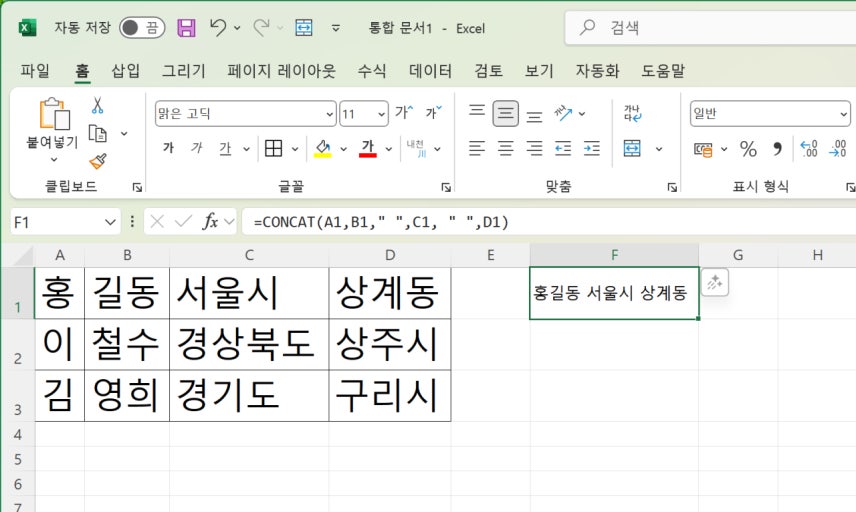
✅ 1. & 기호로 합치기 (가장 간단함)
예를 들어
- A1 = “홍길동”
- B1 = “님”
을 합치고 싶다면,
=A1 & B1
→ 결과: 홍길동님
중간에 공백을 넣고 싶다면,
=A1 & " " & B1
→ 결과: 홍길동 님
✅ 2. CONCAT 함수 사용 (신버전)
=CONCAT(A1, B1)
공백 포함:
=CONCAT(A1, " ", B1)
✅ 3. TEXTJOIN 함수 사용 (여러 셀을 한 번에 합칠 때 최고)
여러 셀을 자동으로 구분자 넣어 합칠 수 있어요.
=TEXTJOIN(" ", TRUE, A1:C1)
- " " : 구분자(띄어쓰기)
- TRUE : 빈 셀은 무시
- A1:C1 : 합칠 범위
→ A1, B1, C1을 띄어쓰기로 연결
✅ 4. CONCATENATE 함수 (구버전, 현재는 비추천)
=CONCATENATE(A1, B1)
새로운 버전에서는 CONCAT, TEXTJOIN이 더 좋습니다.
📌 자주 묻는 예시
✔ 성과 이름 합치기
=A1 & B1
✔ 주소 조합(띄어쓰기 + 콤마)
=A1 & " " & B1 & ", " & C1
✔ 여러 칸을 한꺼번에 합치기
=TEXTJOIN(" ", TRUE, A1:F1)
728x90
반응형
'컴퓨터와 인터넷' 카테고리의 다른 글
| 마이크로 소프트 ZOOMIT (0) | 2026.01.21 |
|---|---|
| 닌텐도 Wii에서 외장하드가 인식 안되는 경우는 왜일까? (0) | 2026.01.14 |
| 정보처리기사 필기,실기 개념 요약 (0) | 2025.11.12 |
| 정보처리기사 실기 회차별 합격율 (0) | 2025.09.24 |
| vb6ko.dll 오류 원인 및 해결방법 (0) | 2025.09.10 |