


728x90
반응형
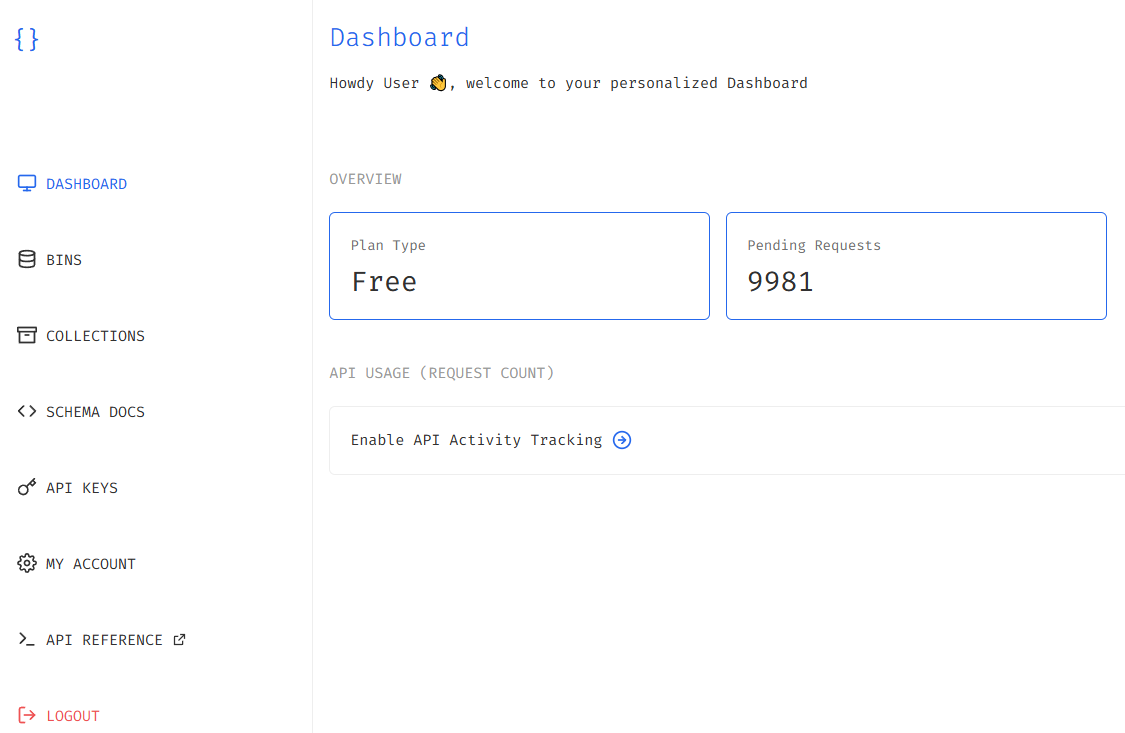
* 연동 방법 (사전 준비 2단계)
- JSONBin 회원가입 및 Master Key 발급
- JSONBin.io에 접속하여 무료 계정을 생성합니다.
- 계정은 이메일과 비밀번호를 넣고 이메일 인증 받는다
- 로그인 후 API Keys 메뉴에서 Master Key ($2a$10$... 형태)를 복사합니다.
- Bin(저장소) 생성 및 Bin ID 확인
- Bins 메뉴에서 Create a Bin을 눌러 초기 JSON data (예: {})를 넣고 생성합니다.
- 생성된 Bin의 Bin ID (예: 65a123456789...)를 복사합니다.
* Bin ID 와 API KEY 생성방법
1. JSONBin 로그인 및 메인 페이지 이동
- JSONBin.io 웹사이트에 접속해 로그인합니다.
- 상단 메뉴 또는 대시보드 화면에서 Bins 탭을 클릭하여 저장소 관리 페이지로 이동합니다.
2. 새 Bin 생성 (Create Bin)
- 화면 우측 상단 또는 중앙에 위치한 [Create Bin] 버튼을 클릭합니다.
- 데이터 입력 창(JSON Editor)이 나타나면 아래의 기본 JSON 구조를 그대로 입력합니다.
-
JSON
{ "data": [], "recent": [] } - 입력 후 [Create] (또는 Save) 버튼을 누릅니다.
3. Bin ID 및 URL 확인
- Bin이 정상적으로 생성되면 해당 Bin의 상세 페이지로 이동합니다.
- 화면 상단이나 생성 완료 메시지 박스에서 Bin ID를 확인할 수 있습니다.
- ID 형태: 65a123456789abcdef123456 과 같이 약 24자리의 알파벳과 숫자로 이루어진 문자열입니다.
- URL 형태: [https://api.jsonbin.io/v3/b/](https://api.jsonbin.io/v3/b/) 경로에서 /b/ 뒷부분이 해당 Bin의 ID입니다.
4. 코드에 적용하기
- 확인한 Bin ID를 복사하여 코드 내 JSONBIN_BIN_ID 변수 값에 붙여넣으시면 연동이 완료됩니다.
728x90
반응형
'컴퓨터와 인터넷' 카테고리의 다른 글
| 프리미어로 쇼츠 만들기 (0) | 2026.09.13 |
|---|---|
| 각 기능별 AI 추천 (0) | 2026.09.12 |
| 브라우저 즐겨찾기 , 북마크는 내 컴퓨터 어디에 저장되지? (0) | 2026.09.11 |
| 마이크로 소프트 ZOOMIT (0) | 2026.01.21 |
| 닌텐도 Wii에서 외장하드가 인식 안되는 경우는 왜일까? (0) | 2026.01.14 |