

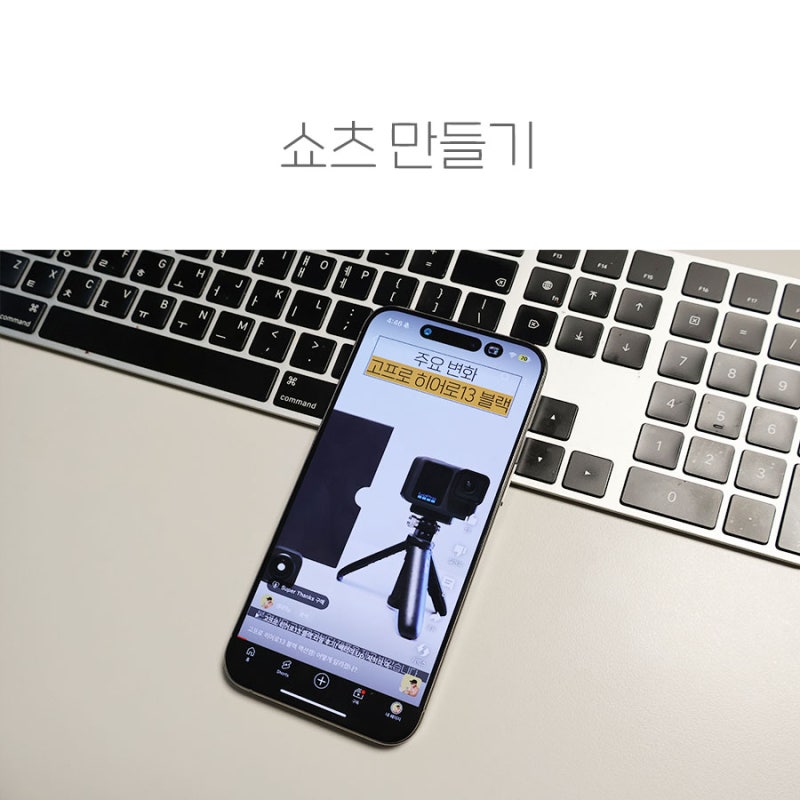
Adobe Premiere Pro로 유튜브 쇼츠(Shorts) 만드는 방법을 처음부터 쉽게 설명해드릴게요.
1. 시퀀스를 세로형으로 만들기
쇼츠는 기본적으로 세로 9:16 비율입니다.
Premiere Pro에서:
파일 → 새로 만들기 → 시퀀스
또는 기존 영상이 있다면 시퀀스를 만든 후
시퀀스 → 시퀀스 설정
에서 다음처럼 설정합니다.
- 프레임 크기: 1080 × 1920
- 가로: 1080
- 세로: 1920
- 픽셀 종횡비: 정사각형 픽셀
- 프레임 속도: 원본 영상과 동일하게, 보통 30fps 또는 60fps
👉 가장 중요한 것은 1080 × 1920입니다.
2. 가로 영상을 쇼츠용으로 바꾸기
예를 들어 원본이 1920×1080 가로 영상이라면 타임라인에 넣습니다.
그러면 영상이 세로 화면에 작게 들어갑니다.
영상 클립을 선택하고
효과 컨트롤 → 비디오 → 위치 / 비율
을 조절합니다.
예를 들어:
- 비율: 170~200%
- 위치: 인물이나 중요한 부분이 화면 중앙에 오도록 조정
하면 됩니다.
💡 자동으로 화면을 맞추고 싶다면
클립 선택 → 마우스 오른쪽 버튼 → 프레임 크기로 설정
을 사용할 수도 있습니다.
다만 쇼츠에서는 중요한 부분을 직접 확대·이동하는 것이 더 좋습니다.
3. 쇼츠에서 가장 중요한 자막 넣기
쇼츠는 자막이 굉장히 중요합니다.
상단 메뉴에서
문자 도구(T) → 프로그램 모니터에서 클릭 → 글자 입력
하면 됩니다.
추천 형태는:
오늘 이것만 알면 됩니다
처럼 짧고 크게 만드는 것입니다.
자막은 보통
- 흰색 글자
- 굵은 폰트
- 검은색 외곽선 또는 그림자
- 화면 중앙~하단
으로 만들면 보기 좋습니다.
특히 화면 맨 아래쪽은 피하는 것이 좋습니다. 유튜브의 좋아요·댓글·설명 등이 겹칠 수 있기 때문입니다.
4. 말하는 사람을 따라가게 만들기
예를 들어 사람이 화면 왼쪽에 있다가 오른쪽으로 이동한다면
효과 컨트롤 → 위치 → 스톱워치(키프레임)
를 이용합니다.
예:
00:00
- 위치 X = 960
00:03
- 위치 X = 1,100
이렇게 하면 영상이 사람을 따라 움직이는 것처럼 만들 수 있습니다.
5. 영상 중간중간 확대하기
쇼츠에서 상당히 많이 사용하는 방법입니다.
예를 들어:
"그런데 중요한 건 여기입니다!"
라고 말하는 순간
100% → 115~125%
정도로 확대하면 영상이 훨씬 역동적으로 보입니다.
키프레임을 이용하면
100% → 120% → 100%
식으로 자연스럽게 줌인/줌아웃할 수 있습니다.
6. 음악 넣기
음악은
파일 → 가져오기
로 MP3나 WAV를 가져온 후 타임라인에 넣으면 됩니다.
말소리가 있다면 음악 볼륨은 보통
-20 ~ -30dB 정도
로 낮춰서 목소리를 방해하지 않게 하는 것이 좋습니다.
7. 영상 길이
쇼츠는 짧게 만드는 것이 좋습니다.
처음 만든다면 저는
20~40초 정도
를 추천합니다.
8. 쇼츠용으로 내보내기
파일 → 내보내기 → 미디어
설정:
- 형식: H.264
- 해상도: 1080 × 1920
- 프레임 속도: 원본과 동일
- 비트 전송률: VBR 1 Pass 또는 2 Pass
- 목표 비트레이트: 8~15 Mbps 정도
파일 형식은 MP4로 만들면 됩니다.
그리고 유튜브에 올리면 됩니다.
⭐ 제가 추천하는 쇼츠 제작 순서
원본 영상
↓
1080×1920 세로 시퀀스
↓
영상 크롭/확대
↓
불필요한 부분 컷
↓
자막
↓
줌인/줌아웃
↓
효과음
↓
배경음악
↓
1080×1920 MP4 출력
↓
YouTube Shorts 업로드
'컴퓨터와 인터넷' 카테고리의 다른 글
| HTTP와 HTTPS의 차이 (0) | 2026.10.04 |
|---|---|
| 크롬과 엣지에서 시작페이지 설정하는 방법 (0) | 2026.09.14 |
| 각 기능별 AI 추천 (0) | 2026.09.12 |
| JSONBin.io JSON 데이터 보관 클라우드 API를 연동 방법 (0) | 2026.09.11 |
| 브라우저 즐겨찾기 , 북마크는 내 컴퓨터 어디에 저장되지? (0) | 2026.09.11 |