

728x90
반응형
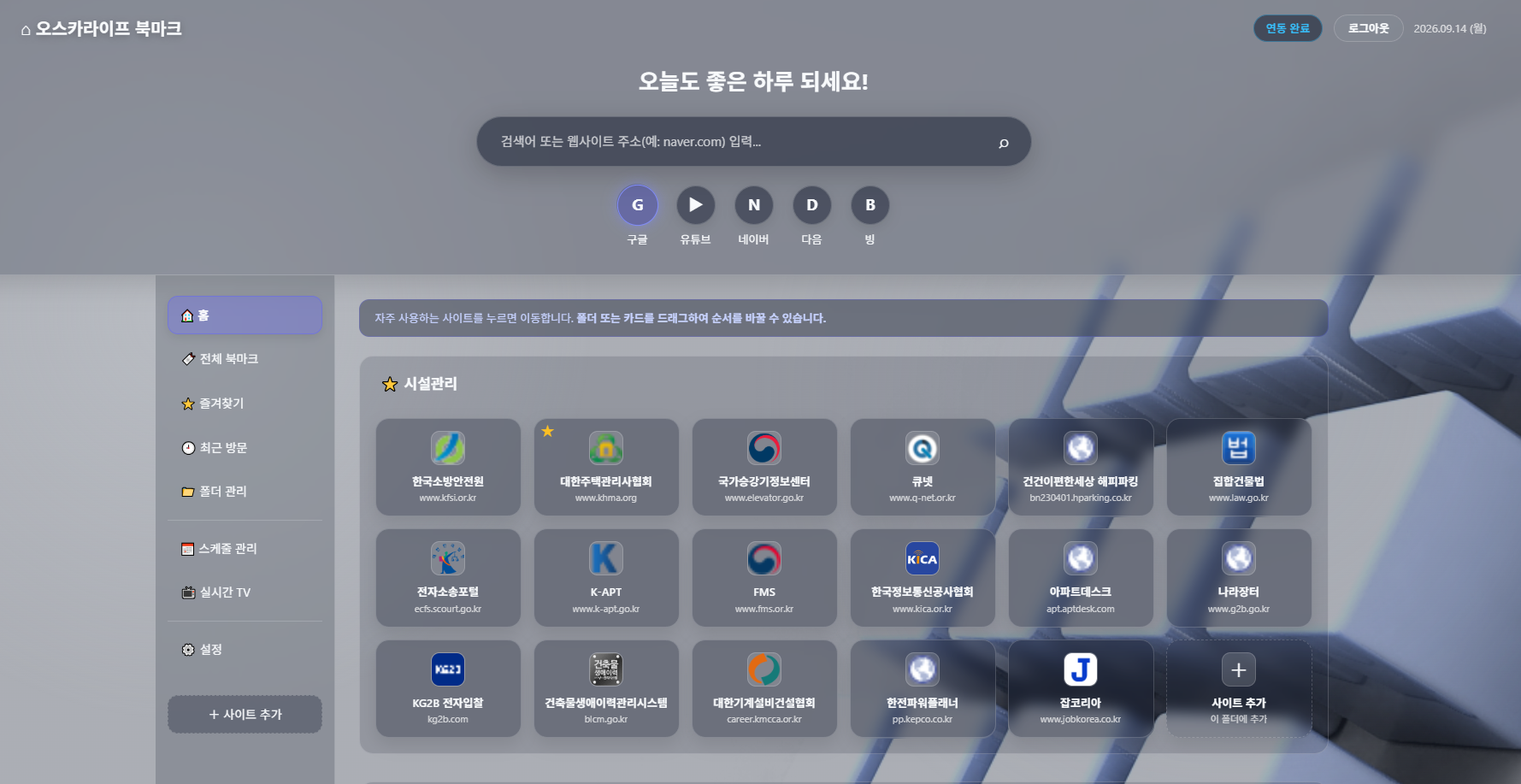
1. Chrome(크롬) 시작 페이지 설정
크롬 브라우저를 켤 때와 홈 버튼을 누를 때 해당 페이지가 열리도록 설정하는 방법입니다.
* 경로복사
1. 시작페이지를 크롬으로 열어봅니다.
2. 주소창에 경로를 복사해 둡니다.
① 브라우저 시작 시 페이지 설정
- Chrome을 실행하고 우측 상단 점 3개 모형(⋮) 클릭 → [설정]으로 이동합니다.
- 왼쪽 메뉴에서 [시작 페이지]를 클릭합니다.
- [특정 페이지 또는 페이지 모음 열기]를 선택합니다.
- [새 페이지 추가]를 누르고, 복사해둔 파일 경로(file:///C:/.../OscarLife_StartPage.html)를 입력한 뒤 [추가]를 누릅니다.
② 홈 버튼 설정 (선택 사항)
- 설정의 왼쪽 메뉴에서 [모양]을 클릭합니다.
- ['홈' 버튼 표시] 옵션을 활성화합니다.
- 아래에 생성되는 URL 입력란에 파일 경로(file:///C:/.../OscarLife_StartPage.html)를 입력합니다.
💡 참고 (새 탭을 열 때도 이 페이지를 띄우고 싶은 경우): Chrome의 기본 '새 탭(+)' 버튼을 누를 때 로컬 HTML 파일을 띄우려면 Chrome 정책상 확장 프로그램이 필요합니다. Chrome 웹 스토어에서 "New Tab Redirect" 검색 후 설치하여 해당 URL/경로를 지정해 주시면 됩니다.
2. Microsoft Edge(엣지) 시작 페이지 설정
* 경로복사
1. 시작페이지를 엣지로 열어봅니다.
2. 주소창에 경로를 복사해 둡니다.
① 브라우저 시작 및 새 탭 설정
- Edge를 실행하고 우측 상단 점 3개 모형(…) 클릭 → [설정]으로 이동합니다.
- 왼쪽 메뉴에서 [시작, 홈 및 새 탭]을 클릭합니다.
- "시작할 때" 항목에서 [사용자 지정 사이트 열기]을 선택합니다.
- [새 페이지 추가]를 누르고 파일 경로(file:///C:/.../OscarLife_StartPage.html)를 입력한 후 [추가]를 누릅니다.
② 홈 버튼 설정
- 같은 페이지의 "홈 버튼" 항목 아래에서 ['홈' 버튼 표시]를 활성화합니다.
- URL 입력 칸에 파일 경로(file:///C:/.../OscarLife_StartPage.html)를 입력하고 [저장]을 누릅니다.
728x90
반응형
'컴퓨터와 인터넷' 카테고리의 다른 글
| 제로보드4에서 한글깨질때 고치는 법 (0) | 2026.10.10 |
|---|---|
| HTTP와 HTTPS의 차이 (0) | 2026.10.04 |
| 프리미어로 쇼츠 만들기 (0) | 2026.09.13 |
| 각 기능별 AI 추천 (0) | 2026.09.12 |
| JSONBin.io JSON 데이터 보관 클라우드 API를 연동 방법 (0) | 2026.09.11 |